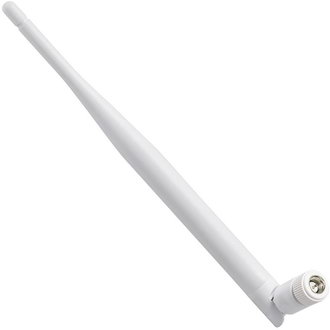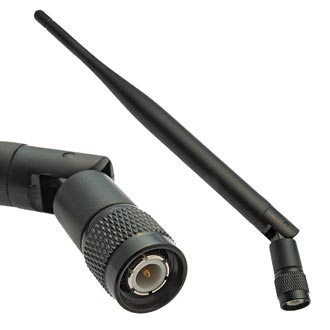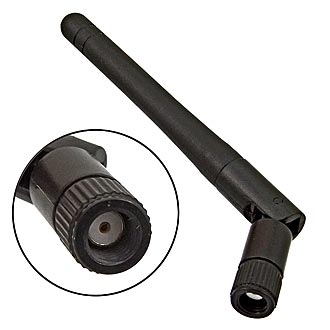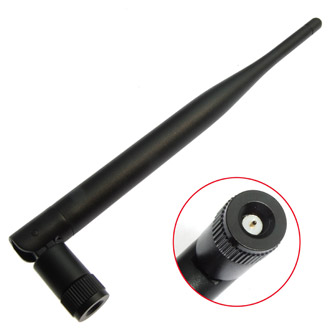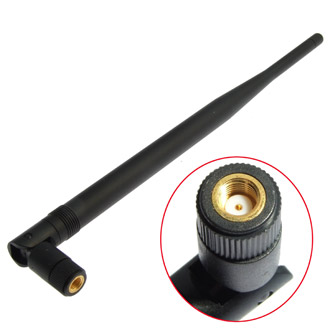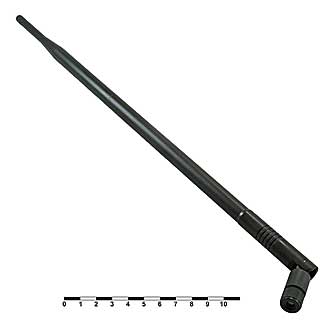
Стабильность Wi-Fi-сигнала зависит не только от мощности роутера, но и от того, под каким углом и в каком направлении расположены его антенны. Каждая антенна формирует своё поле покрытия, и неправильная ориентация может привести к «провалам» связи, снижению скорости или нестабильному подключению в разных точках квартиры. В этой статье мы подробно разберём, как лучше расположить антенны Wi-Fi-роутера, какие ошибки совершают пользователи и как добиться максимально стабильного сигнала по всему дому. Мы рассмотрим варианты расположения антенн для роутеров с двумя, тремя и большим количеством антенных модулей, а также дадим практические рекомендации по оптимизации покрытия.
Как работают антенны Wi-Fi-роутера?
Антенны Wi-Fi-роутера излучают сигнал не равномерно во все стороны, а по определённой диаграмме направленности. У большинства бытовых роутеров эта диаграмма напоминает «бублик»: максимальная сила излучения распределяется в стороны от антенны, а не сверху или снизу. Поэтому именно угол наклона антенн определяет, в каком направлении сигнал будет сильнее, а где появятся зоны со слабым покрытием.
Большую роль играет и поляризация сигнала:
- Вертикальная поляризация – направление антенны WiFiстрого вертикально. В этом положении волны распространяются в горизонтальной плоскости, что удобно для распределения сигнала по одному этажу.
- Горизонтальная поляризация – если антенну наклонить или положить горизонтально. Такой вариант улучшает покрытие между этажами, а также помогает устройствам с горизонтально ориентированными антеннами (например, некоторым ноутбукам или приставкам) принимать сигнал стабильнее.
Правильное расположение антенн WiFi на роутере напрямую влияет на форму зоны покрытия. Чем точнее антенна направлена в плоскость расположения ваших устройств, тем больше площадь уверенного приёма и меньше «провалов» сигнала. Поэтому правильный выбор положения антенн — один из ключевых факторов, определяющих качество Wi-Fi-сети в помещении.
Оптимальное положение антенн в роутерах с двумя антеннами
Куда направлять антенны WiFi роутера? Лучшим вариантом считается классическая схема: одну антенну располагают вертикально, вторую горизонтально. Такой подход обеспечивает перекрытие сразу двух поляризаций сигнала и делает сеть устойчивее при подключении разных типов устройств.
Вертикальное направление антенн роутера формирует широкое горизонтальное поле покрытия. Это оптимально для смартфонов, умных колонок, телевизоров и других устройств, находящихся на одном уровне. Горизонтальная антенна, наоборот, улучшает распространение сигнала вверх и вниз, что помогает равномернее распределить Wi-Fi между этажами или в помещениях с высоким потолком.
Для справки. Такая конфигурация особенно эффективна в квартирах, студиях, небольших офисах и частных домах, где важно получить равномерный сигнал по нескольким комнатам или уровням без сложных настроек и дополнительного оборудования.
Как расположить антенны в роутерах с тремя и более антеннами?
Роутеры с тремя и большим количеством антенн дают больше свободы в настройке покрытия, так как можно распределить лучи таким образом, чтобы они охватывали разные направления и уровни помещения. Оптимальная схема зависит от площади, планировки и количества стен между зонами использования сети:
1. Симметричные схемы. Такой вариант предполагает равномерное размещение антенн под одинаковыми углами относительно друг друга. Например, при трёх антеннах их можно выставить в позиции:
- 0° (строго вертикально);
- 45°;
- 90° (почти горизонтально).
Это создаёт сбалансированную диаграмму направленности, повышая устойчивость связи для разных устройств. Симметричное расположение подходит для студий, одноэтажных квартир и помещений открытой планировки.
2. Комбинированные схемы. При четырёх и более антеннах можно совмещать вертикальную и наклонную ориентации, чтобы охватить несколько уровней и направлений сигнала. Например:
- две антенны вертикально по краям корпуса;
- одна или две – под углом 45°, для покрытия межкомнатного пространства;
- при необходимости одна антенна размещается почти горизонтально для улучшения связи между этажами.
Такая конфигурация хорошо работает в больших квартирах, офисах, длинных коридорах, а также в частных домах с лестничными пролётами.
3. Примеры оптимальных углов:
- 0° – максимальное горизонтальное распространение;
- 45° – улучшение покрытия в смешанной вертикально-горизонтальной плоскости;
- 90° – помощь в распределении сигнала на верхние и нижние уровни.
Выбор конкретного сочетания зависит от задач, но общая логика проста: разные углы имеют разные зоны покрытия, что позволяет более равномерно распределить Wi-Fi по всему помещению.
Особенности расположения роутера в помещении
Даже идеальная настройка антенн не даст максимального результата, если сам роутер установлен неудачно. Правильное расположение устройства помогает сократить потери сигнала и обеспечить стабильное покрытие во всех комнатах.
- Центр квартиры и дальние углы. Наилучший вариант – это разместить роутер ближе к центру помещения, чтобы сигнал равномерно расходился во все стороны. Если же поставить устройство в углу квартиры или у внешней стены, большая часть радиоволн будет «уходить» наружу или тратиться впустую. Для вытянутых помещений лучше выбирать точку ближе к середине длинной стены, это позволит покрыть максимальную площадь.
- Высота установки и влияние мебели. Роутер эффективнее работает, когда расположен выше уровня стола: на шкафу, полке или специальном креплении. Чем меньше препятствий на пути между устройством и пользователями, тем лучше. Массивная мебель (шкафы, комоды, книжные стеллажи и пр.) может заметно экранировать сигнал, особенно если корпус роутера скрыт внутри. Поэтому важно обеспечить ему свободное пространство вокруг.
- Материалы, ослабляющие сигнал. Некоторые материалы значительно уменьшают мощность Wi-Fi-сигнала. К наиболее «проблемным» относятся:
- бетон и кирпич (особенно несущие стены, поглощающие радиоволны);
- металл (листы, трубы, металлическая мебель, радиаторы);
- зеркала (отражают и искажают сигнал, создавая «мертвые зоны»).
Полезная информация. Бытовая техника (холодильники, стиральные машины, микроволновки) вызывают помехи и ухудшают стабильность связи. Поэтому роутер лучше размещать так, чтобы сигнал проходил через минимальное количество препятствий, так как это существенно повышает качество покрытия и скорость передачи данных.
Практические рекомендации по настройке сигнала
Чтобы добиться стабильного и быстрого Wi-Fi, важно не только правильно выставить антенны, но и периодически проверять качество покрытия. Вот несколько практичных советов, которые помогут оценить реальную скорость и понять, когда настройками уже не обойтись.
Как проверить качество покрытия?
Начните с обхода квартиры или дома с подключённым устройством. Обратите внимание на уровень сигнала в разных комнатах: если в одних зонах сеть работает уверенно, а в других заметно «проседает», это признак неравномерного покрытия. Дополнительно можно проверить:
- задержки при загрузке страниц;
- стабильность видеозвонков;
- среднюю и максимальную скорость через онлайн-тесты;
- влияние перекрытий: бетонных стен, мебели, бытовой техники.
Совет эксперта. Если вы заметили, что уровень сигнала в разных комнатах заметно отличается, попробуйте провести тесты в одно и то же время суток. Это поможет определить, влияет ли на качество связи загруженность сети.
Какие приложения использовать?
Для более точной оценки полезно подключить специализированные приложения. Среди удобных вариантов:
- WiFiAnalyzer – показывает уровни сигнала и помогает найти оптимальную точку установки роутера;
- Speedtest – измеряет скорость скачивания, отдачи и пинг;
- NetSpot – позволяет создать подробную тепловую карту покрытия и увидеть «слепые зоны».
Когда стоит менять не положение антенн, а сам роутер?
Если после всех корректировок качество сети остаётся слабым, проблема может быть не в антеннах. Признаки того, что роутер пора обновить:
- устройство поддерживает только старые стандарты Wi-Fi (например, 2,4 ГГц без поддержки 5 ГГц);
- скорость интернета выше, чем максимальная пропускная способность вашего оборудования;
- при подключении нескольких устройств сеть начинает заметно «провисать»;
- роутер регулярно отключается или перегревается.