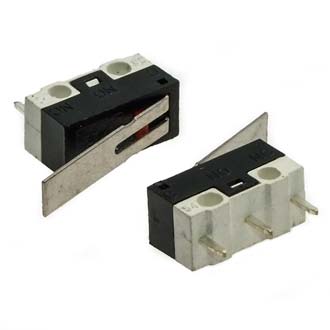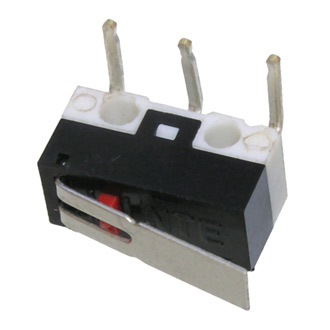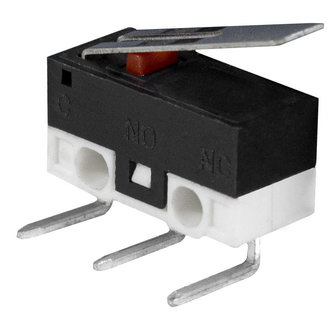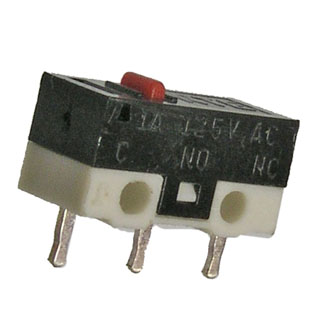
Компьютерная мышь ежедневно выдерживает сотни и тысячи нажатий, поэтому со временем её кнопки начинают работать нестабильно. Наиболее частая причина – это износ микропереключателя, установленного под левой или правой клавишей. Во многих случаях покупать новое устройство необязательно. Если корпус и электроника мыши исправны, а проблема только в одной кнопке, достаточно выполнить её замену. Это намного дешевле приобретения новой мыши, особенно если речь идёт об игровой или эргономичной модели. Кроме того, вы сохраняете устройство, к которому уже привыкли. В этой статье мы подробно расскажем, как определить неисправность, подобрать подходящую деталь и выполнить замену без использования сложного инструмента.
Что такое микропереключатель и почему он выходит из строя?
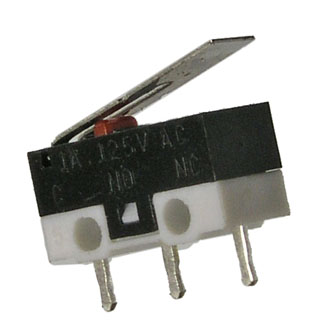
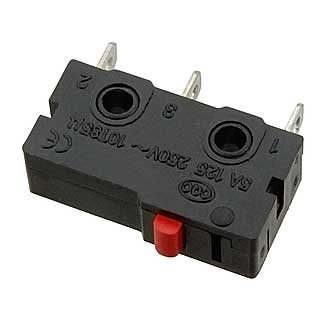
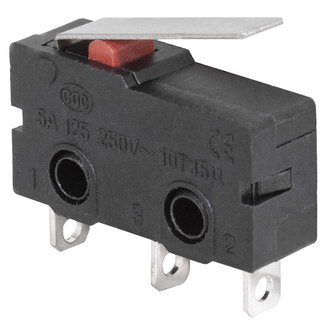
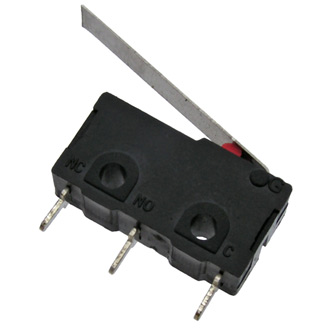
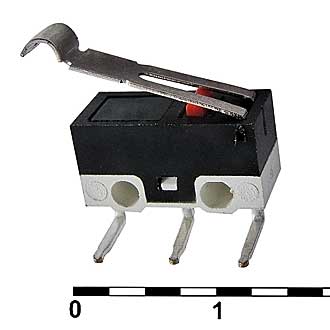
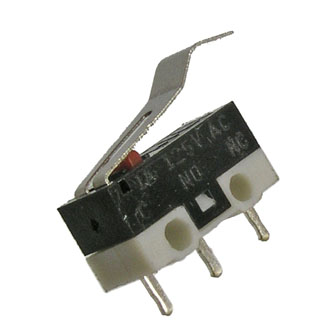
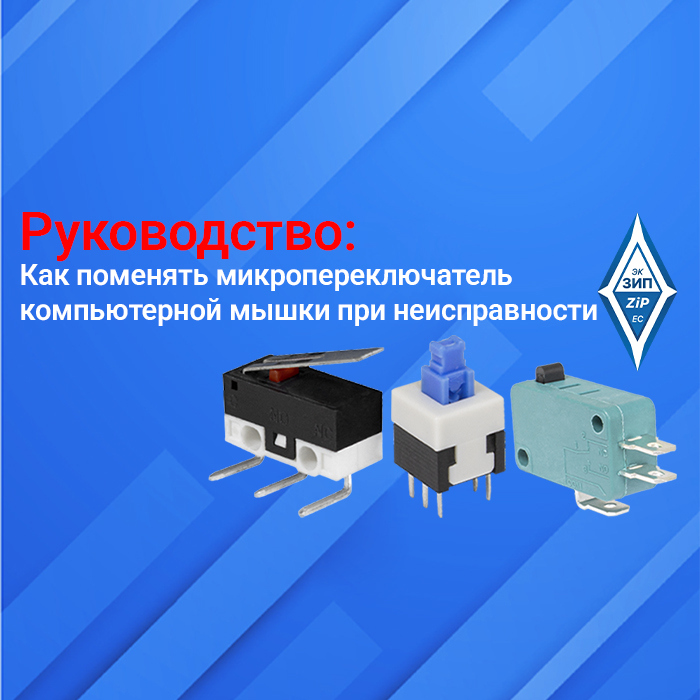
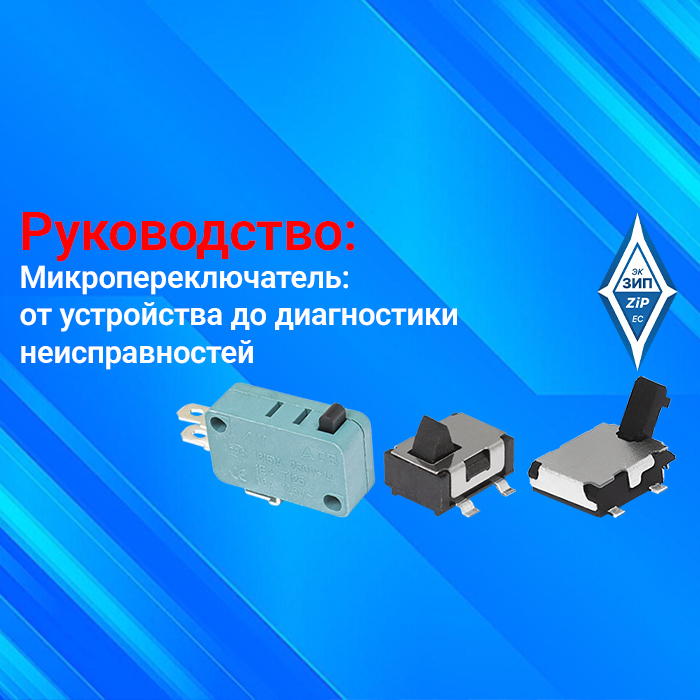
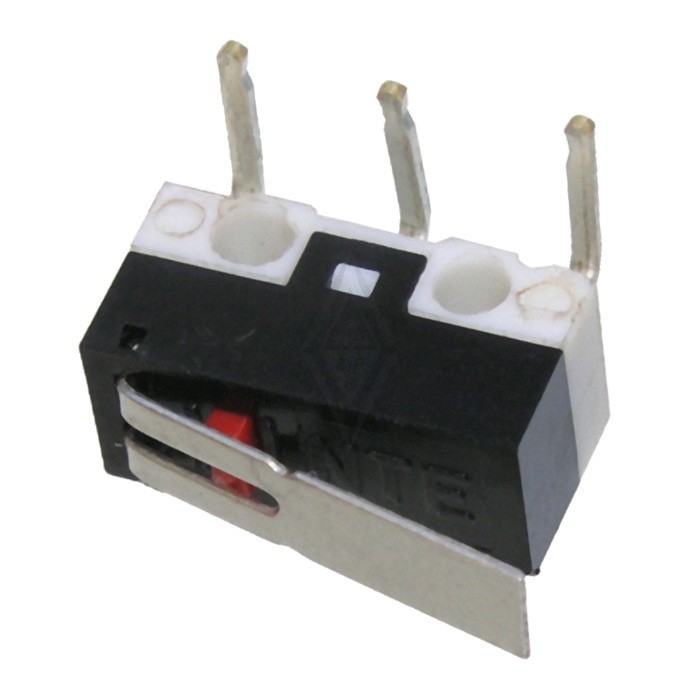
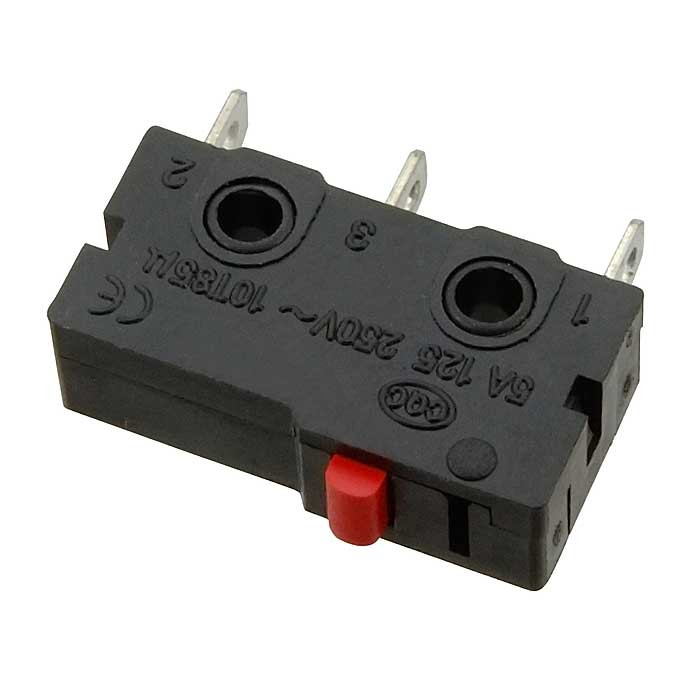
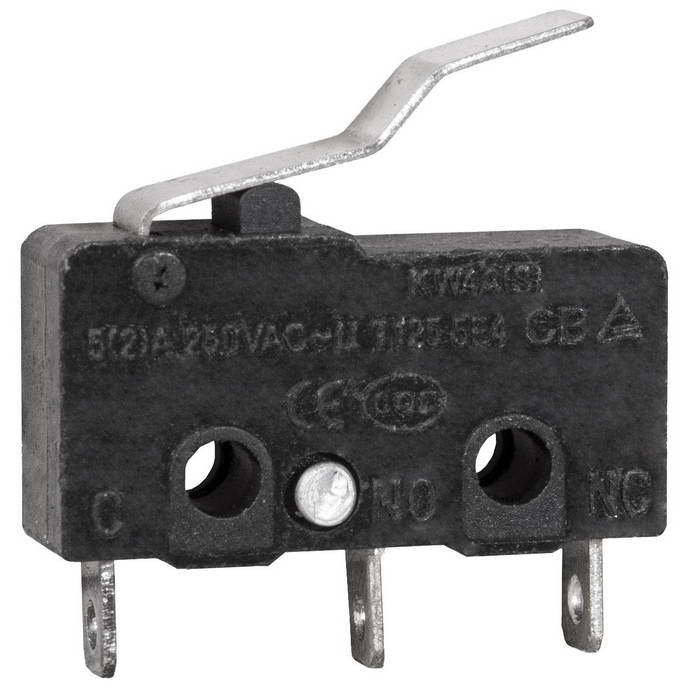
Микропереключатель – это компактный механический коммутационный элемент, который срабатывает при нажатии кнопки мыши. Внутри находится подпружиненный контактный механизм, рассчитанный на определённое количество циклов.
Основные причины отказа:
- естественный механический износ контактов;
- потеря упругости внутренней пружины;
- попадание пыли и загрязнений;
- окисление контактной группы;
- повышенная нагрузка при интенсивной эксплуатации;
- некачественные комплектующие в бюджетных моделях.
Признаки неисправности
Прежде чем разбирать мышь и покупать новый микропереключатель, важно убедиться, что проблема действительно в нём, а не в драйверах, USB порте или самой электронике. Понять, что неисправность связана именно с микропереключателем, можно по характерным симптомам, которые проявляются постепенно и со временем усиливаются:
- Одиночное нажатие определяется как двойной клик. Вы нажимаете кнопку один раз, а компьютер воспринимает это как два быстрых нажатия. Это происходит из-за износа контактной группы внутри переключателя. Контакты начинают «дребезжать» или замыкаются повторно из-за вибрации.
- Кнопка срабатывает не с первого раза. Приходится нажимать два или три раза, чтобы получить реакцию. Это говорит о том, что контакты окислились или потеряли упругость. Иногда помогает многократное быстрое нажатие, но это лишь временное решение.
- Курсор перетаскивает объект рывками при зажатии. Вы пытаетесь выделить текст или перетащить файл, но курсор то хватает объект, то отпускает его. Это происходит из-за того, что переключатель не удерживает стабильно замкнутое состояние. Для игр и работы с графикой этот симптом особенно критичен.
- Кнопка нажимается, но система не реагирует. Самый очевидный симптом. Вы нажимаете клавишу, слышите щелчок, но ничего не происходит. В этом случае контакты внутри переключателя полностью изношены и не замыкают электрическую цепь.
Полезная информация. Перед тем как разбирать мышь, проверьте настройки драйвера и операционной системы. Иногда двойной клик или отсутствие реакции возникают из-за программных ошибок: слишком низкой скорости двойного нажатия в Windows, некорректно работающей утилиты от производителя или конфликта драйверов.
На что обратить внимание при выборе микропереключателя?
Замена переключателя в мыши только на первый взгляд кажется простой задачей. Если выбрать неподходящую деталь, кнопка может не встать на место, работать слишком туго или слишком мягко, а в некоторых случаях даже не зафиксироваться в корпусе. Поэтому перед покупкой важно учесть несколько ключевых параметров:
- Количество выводов. Большинство стандартных мышей используют микропереключатели с тремя выводами. Однако реально рабочими из них являются только два, третий служит для дополнительной фиксации или не задействован вовсе. Перед заказом откройте мышь и посмотрите, сколько контактов у установленной детали. Встречаются также двухвыводные и четырёхвыводные варианты, но реже.
- Расстояние между ножками. Это критически важный геометрический параметр. Расстояние между выводами определяет, попадёт ли переключатель в отверстия на печатной плате. Стандартным считается шаг 5,08 мм между крайними ножками, но бывают и другие варианты. Измерьте расстояние на старой детали или на плате. Ошибка даже в 1 мм сделает установку невозможной.
- Высота корпуса. Переключатели различаются по высоте. Самые распространённые варианты 5,4 мм, 6,2 мм, 7,3 мм и 8,6 мм. Если взять деталь выше оригинальной, крышка мыши не закроется или кнопка будет постоянно нажата. Если ниже, клавиша будет болтаться, а тактильного отклика не появится.
- Усилие нажатия. Этот параметр измеряется в граммах и определяет, насколько тугой или мягкой будет кнопка после замены. Стандартные офисные мыши используют переключатели с усилием 70–80 г. Игровые модели могут иметь усилие 50–60 г для более быстрых нажатий или 90–100 г для защиты от случайных кликов. Выбирайте деталь с тем же усилием, что и оригинал, иначе мышь будет ощущаться иначе.
Разборка мыши и замена микропереключателя
Конструкция разных моделей мышей может отличаться, но общий порядок действий обычно одинаковый. Для работы вам понадобятся: крестовая отвёртка, паяльник с тонким жалом, припой, оплётка или отсос для удаления припоя, а также новый микропереключатель. Перед началом обязательно отключите мышь от компьютера и извлеките батарейки, если она беспроводная.
- Шаг 1. Открутите крепёжные винты. Осмотрите нижнюю часть мыши. Винты могут находиться под наклейками, резиновыми заглушками или скрываться в углублениях. Аккуратно отклейте наклейки, чтобы не потерять их. Выкрутите все винты и сложите в отдельную ёмкость, чтобы они не потерялись.
- Шаг 2. Разъедините корпус. Осторожно отделите верхнюю часть корпуса от нижней. Обычно удобнее начать с задней части мыши, поддевая корпус пластиковым инструментом или старой пластиковой картой. Не тяните резко, так как внутри может быть шлейф подсветки, колеса прокрутки или боковых кнопок.
- Шаг 3. Отсоедините шлейфы, если они есть. Если вы видите тонкий шлейф, соединяющий верхнюю и нижнюю части, аккуратно отключите его. Обычно шлейф фиксируется защёлкой или просто вставляется в разъём. Запомните, как он был подключён, чтобы при сборке не перепутать ориентацию.
- Шаг 4. Достаньте печатную плату. Плата может быть дополнительно закреплена винтами или пластиковыми защёлками. Открутите или отожмите их. Извлеките плату, стараясь не касаться руками контактов и оптического датчика.
- Шаг 5. Найдите неисправный переключатель. На плате найдите переключатель под левой или правой клавишей. Обычно они расположены симметрично рядом с колесом прокрутки. Если вы меняете оба, отметьте для себя, какой куда устанавливать.
- Шаг 6. Демонтируйте старый переключатель. Разогрейте паяльник до рабочей температуры, примерно 300–350 градусов. Поочерёдно прогревайте каждый вывод переключателя снизу платы, одновременно удаляя припой оплёткой или отсосом. Когда весь припой удалён, переключатель можно легко извлечь. Не прикладывайте усилие, если деталь ещё держится. Прогрейте проблемные выводы ещё раз.
- Шаг 7. Очистите монтажные отверстия. После удаления старой детали в отверстиях платы может остаться припой. Если новый переключатель не вставляется, удалите остатки припоя с помощью отсоса или зубочистки, одновременно прогревая отверстие паяльником.
- Шаг 8. Установите новый переключатель. Вставьте ножки нового переключателя в отверстия платы. Убедитесь, что корпус ориентирован правильно. Обычно на плате есть маркировка, или форма посадочного места подсказывает верное положение. Сравните с соседним переключателем, если он остался на месте.
- Шаг 9. Припаяйте контакты паяльником. Придерживая деталь пальцем, пропаяйте каждый вывод. Припоя должно быть ровно столько, чтобы он заполнил отверстие и образовал аккуратную каплю вокруг ножки. Избегайте перемычек между соседними контактами. После пайки проверьте надёжность фиксации.
- Шаг 10. Соберите мышь в обратном порядке. Подключите шлейфы, если они были отсоединены. Установите плату на место. Закройте корпус и заверните винты. Вставьте батарейки или подключите кабель. Проверьте работу кнопки.
Где купить качественные микропереключатели?
Для стабильной и долговечной работы мыши важно использовать не просто подходящий по размеру, а именно качественный микропереключатель. Дешёвые компоненты неизвестного происхождения часто имеют завышенный паспортный ресурс, нестабильную контактную группу и могут выйти из строя уже через несколько недель активного использования. Поэтому покупать такие детали стоит только у проверенных поставщиков, которые гарантируют оригинальное происхождение товара и соблюдение условий хранения.